Cách tạo tài khoản Instagram bằng Facebook chỉ trong 1 phút
Mục lục bài viết
- I. Vì sao nên tạo tài khoản Instagram bằng Facebook
- II. Cách tạo tài khoản Instagram bằng Facebook trên điện thoại
- Bước 1: Mở ứng dụng Instagram và chọn “Đăng ký bằng Facebook”
- Bước 2: Đăng nhập vào tài khoản Facebook cá nhân
- Bước 3: Cấp quyền và hoàn tất tạo tài khoản Instagram
- III. Cách tạo tài khoản Instagram bằng Facebook trên máy tính
- Bước 1: Truy cập trang Instagram.com
- Bước 2: Đăng nhập Facebook và xác nhận quyền truy cập
- Bước 3: Tùy chỉnh hồ sơ Instagram sau khi tạo xong
- IV. Lưu ý quan trọng khi đăng ký Instagram bằng Facebook
- V. Cách liên kết và quản lý tài khoản Instagram - Facebook sau khi tạo
- Kết luận
Bạn muốn tạo tài khoản Instagram mà không cần nhập lại thông tin, email hay số điện thoại? Tin vui là có cách tài khoản Instagram bằng Facebook cực đơn giản. MKT Software sẽ hướng dẫn chi tiết từng thao tác để bạn bắt đầu ngay trên cả điện thoại hay máy tính.
I. Vì sao nên tạo tài khoản Instagram bằng Facebook
Ngày nay, Instagram là nền tảng chia sẻ hình ảnh và video phổ biến hàng đầu, được hơn 1 tỷ người sử dụng, và việc đăng ký tài khoản Instagram bằng Facebook mang lại 3 lợi ích lớn như:
- Nhanh chóng và tiện lợi: Bạn không cần nhập email, số điện thoại hay tạo mật khẩu mới.
- Đồng bộ dữ liệu dễ dàng: Ảnh đại diện, bạn bè và thông tin cá nhân trên Facebook được liên kết tự động sang Instagram.
- Tăng độ bảo mật: Tài khoản Instagram sẽ được bảo vệ cùng với lớp bảo mật Facebook.
Chính vì vậy, tạo Instagram bằng Facebook đang là lựa chọn phổ biến nhất hiện nay. Hãy xem chi tiết từng bước thực hiện ngay bên dưới đây.
II. Cách tạo tài khoản Instagram bằng Facebook trên điện thoại
Đây là cách nhanh nhất và được nhiều người dùng lựa chọn nhất, đặc biệt nếu bạn đã có sẵn ứng dụng Facebook trên máy.
Bước 1: Mở ứng dụng Instagram và chọn “Đăng ký bằng Facebook”
Sau khi tải ứng dụng Instagram từ App Store hoặc Google Play, mở ứng dụng bạn sẽ thấy lựa chọn “Tiếp tục với Facebook” ngay trên màn hình đăng ký. Ví dụ: Nếu bạn đang đăng nhập Facebook trên điện thoại, Instagram sẽ tự nhận diện tài khoản và chuyển sang bước tiếp theo chỉ với một cú chạm.
Bước 2: Đăng nhập vào tài khoản Facebook cá nhân
Nếu điện thoại của bạn chưa đăng nhập Facebook, hãy nhập tài khoản và mật khẩu của Facebook bạn muốn dùng để đăng ký Instagram. 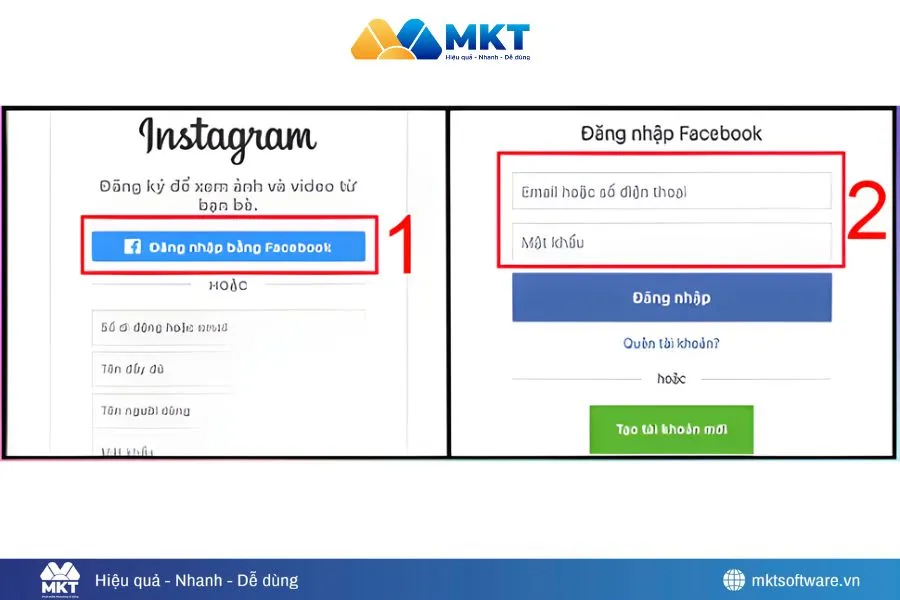
Bước 3: Cấp quyền và hoàn tất tạo tài khoản Instagram
Nhấn “Tiếp tục” để cho phép Instagram truy cập thông tin cơ bản từ Facebook. Lúc này, Instagram sẽ tự động tạo tài khoản mới với:
- Tên và ảnh đại diện lấy từ Facebook.
- Tên người dùng (@username) gợi ý dựa trên tên Facebook.
Ví dụ: Nếu Facebook của bạn là “Nguyễn Minh Anh”, Instagram tạo sẵn tài khoản @nguyenminhanh. Bạn có thể sửa username, avatar sau khi đã tạo tài khoản Instagram xong Nếu muốn chỉnh sửa username hoặc ảnh đại diện, bạn dễ dàng thay đổi sau khi đã tạo tài khoản Instagram xong. 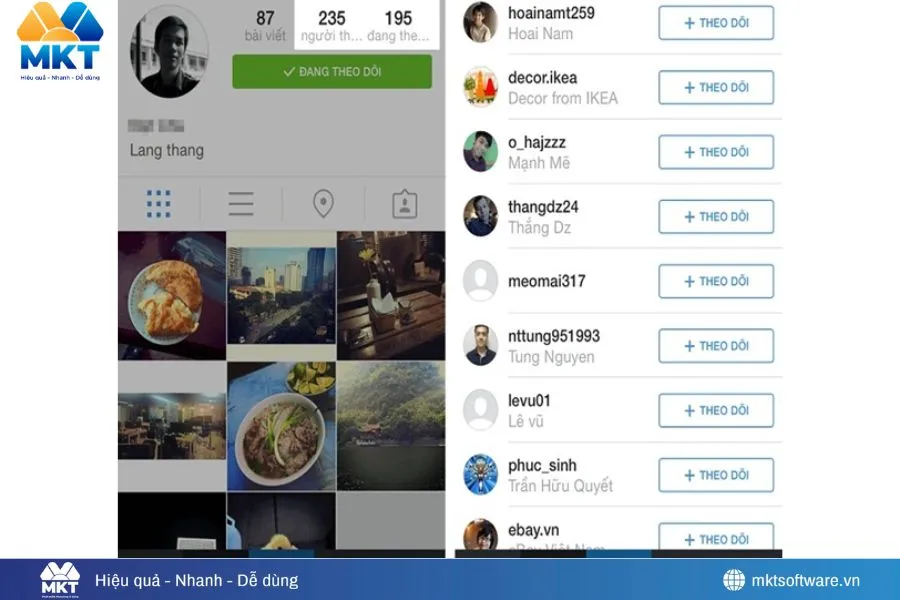
III. Cách tạo tài khoản Instagram bằng Facebook trên máy tính
Nếu bạn làm việc trên máy tính, bạn dễ dàng tạo tài khoản Instagram bằng Facebook chỉ trong 3 bước.
Bước 1: Truy cập trang Instagram.com
Mở trình duyệt và truy cập https://www.instagram.com. Tại trang chủ, nhấn chọn “Đăng ký bằng Facebook”. 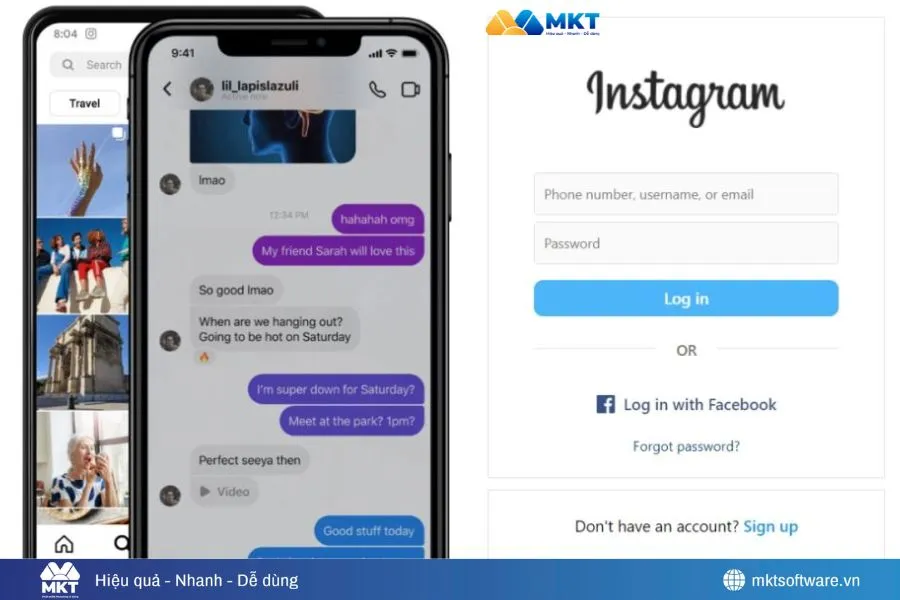
Bước 2: Đăng nhập Facebook và xác nhận quyền truy cập
Điền thông tin tài khoản Facebook → chọn “Tiếp tục” → Instagram sẽ tự động đồng bộ thông tin cơ bản từ Facebook sang. 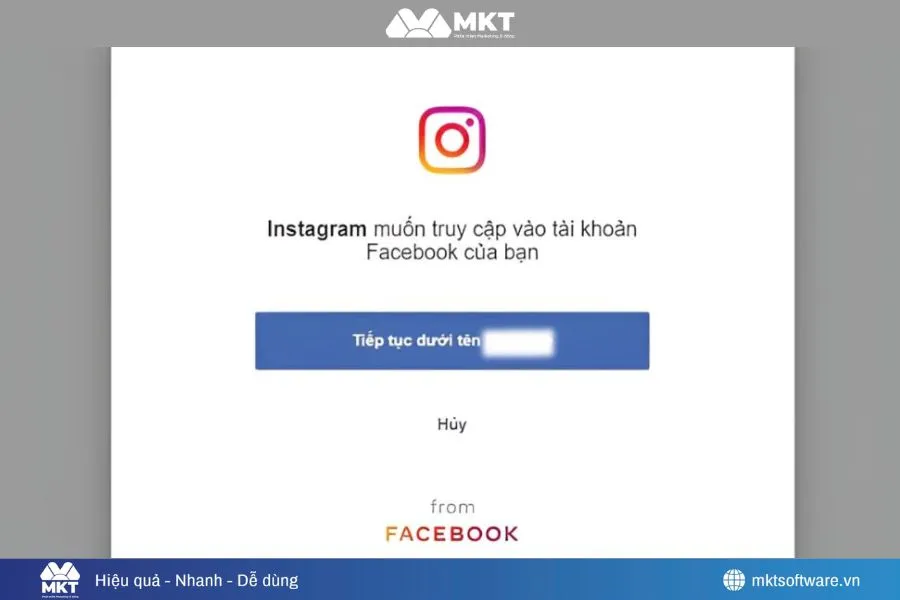
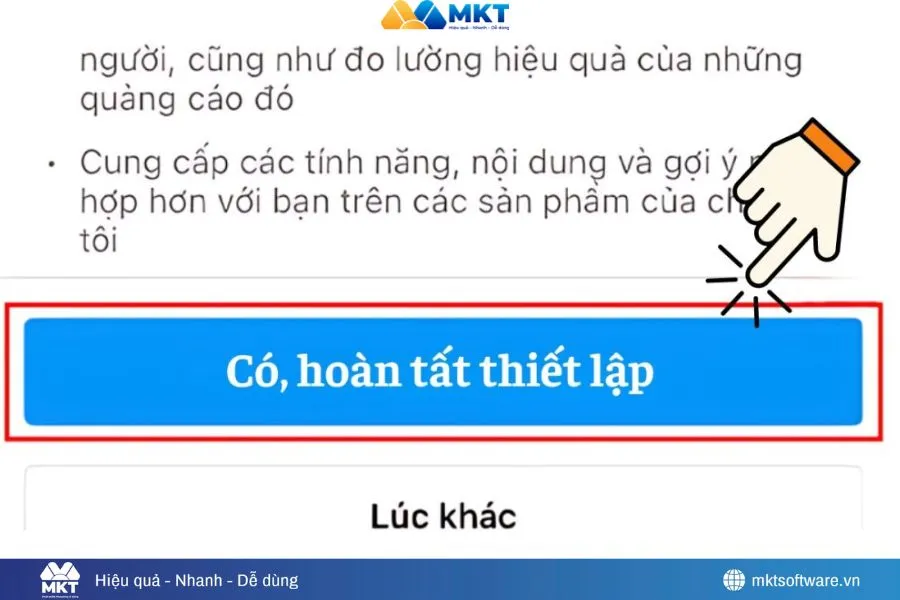
Bước 3: Tùy chỉnh hồ sơ Instagram sau khi tạo xong
Sau khi hoàn tất đăng ký, bạn hãy:
- Thay ảnh đại diện.
- Cập nhật mô tả cá nhân.
- Thêm liên kết website hoặc tài khoản thương hiệu.
Mẹo nhỏ: Nếu bạn là doanh nghiệp, hãy đặt tên tài khoản Instagram giống hoặc gần giống tên Fanpage Facebook để giúp khách hàng dễ tìm thấy thương hiệu của bạn.
IV. Lưu ý quan trọng khi đăng ký Instagram bằng Facebook
Sau khi nắm rõ cách tạo, bạn cần ghi nhớ 3 lưu ý để tránh lỗi hoặc bị giới hạn tài khoản:
- Không sử dụng tài khoản Facebook bị khóa hoặc đang xác minh danh tính: Nếu tài khoản Facebook của bạn bị tạm khóa, Instagram sẽ không thể liên kết hoặc kích hoạt tài khoản mới.
- Tránh dùng nhiều tài khoản Facebook ảo để tạo Instagram hàng loạt: Instagram và Facebook có cơ chế kiểm tra liên kết. Nếu bạn đăng ký quá nhiều tài khoản ảo, hệ thống sẽ coi đó là spam và khóa liên kết.
- Xử lý khi không đăng ký được Instagram bằng Facebook: Lỗi thường do mạng không ổn định, ứng dụng Instagram quá cũ hoặc chưa cấp quyền truy cập. Hãy cập nhật phiên bản mới nhất của ứng dụng, đăng nhập Facebook trước và thử xóa cache hoặc tạo tài khoản trên thiết bị khác.
Nếu bạn đã có tài khoản Instagram và muốn phát triển kênh này hiệu quả hơn, hãy thử phần mềm MKT Insta - công cụ giúp bạn quản lý hàng loạt tài khoản, đăng bài, seeding, nhắn tin và chăm sóc khách hàng Instagram tự động, an toàn.
Với MKT Insta, việc xây dựng thương hiệu cá nhân hoặc bán hàng trên Instagram sẽ trở nên nhanh chóng - hiệu quả - chuyên nghiệp hơn bao giờ hết.
.jpg "MKT Insta - Phần mềm quản lý tài khoản Instagram số lượng lớn")
V. Cách liên kết và quản lý tài khoản Instagram - Facebook sau khi tạo
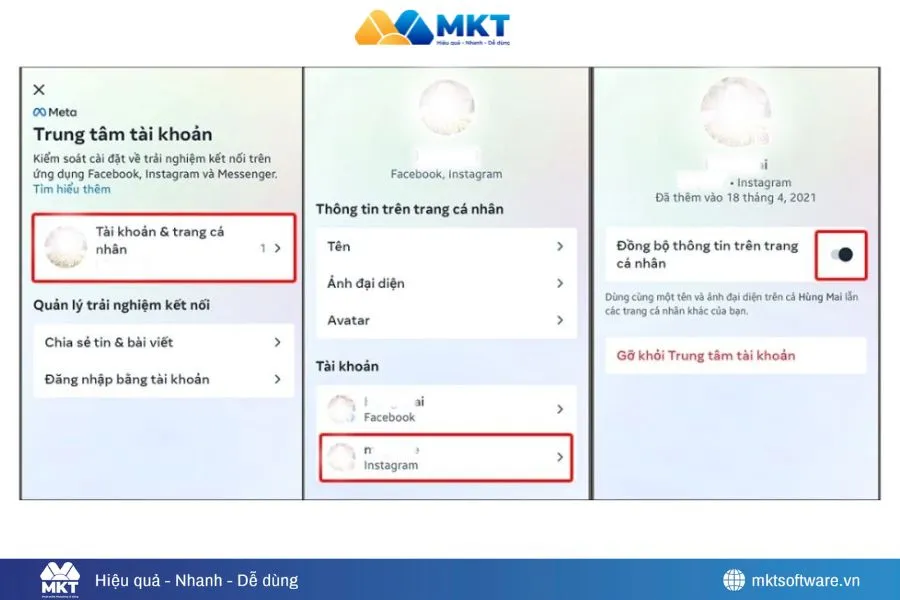
Trong trường hợp bị ngắt liên kết, bạn có thể liên kết lại tài khoản Facebook với Instagram theo hướng dẫn sau:
- Bước 1: Mở ứng dụng Facebook → nhấn chọn Menu trên thanh công cụ → chọn “Cài đặt & quyền riêng tư”.
- Bước 2: Truy cập Cài đặt → Trung tâm tài khoản (Accounts Center) → chọn “Thêm tài khoản Facebook”.
- Bước 3: Xác nhận quyền truy cập.
Kết luận
Ứng dụng cách tạo tài khoản Instagram bằng Facebook không chỉ giúp bạn bắt đầu nhanh chóng mà còn mang lại sự tiện lợi và bảo mật tối ưu. Đây là cách mà hầu hết người dùng hiện nay lựa chọn để đồng bộ thương hiệu và dữ liệu cá nhân giữa 2 nền tảng mạng xã hội lớn nhất thế giới. Hy vọng bài viết có ích với bạn!
Tin tức liên quan
Cách Tìm Filter Trên Instagram Đẹp Và Hot Trend: Hướng Dẫn Từ A-Z
15/11/2025Cách tìm filter trên Instagram nhanh chóng, đơn giản. Hướng dẫn chi tiết cách tìm, lưu và...
Cách Tìm Facebook Bằng Instagram Nhanh & Chính Xác Nhất 2026
14/11/2025Chỉ cần vài thao tác đơn giản, bạn đã có thể tìm Facebook bằng Instagram chính xác. Cùng t...
Danh sách lời mời kết bạn Zalo đầy? Nguyên nhân & cách xử lý chuẩn nhấ...
28/10/2025Bạn gửi lời mời kết bạn trên Zalo và nhận thông báo “Danh sách lời mời kết bạn Zalo đầy”?...